快速开始
安装
FeelCut 是一款专为创作者设计的智能录屏工具。要开始使用,您需要:
1. 下载并安装 FeelCut 应用程序
2. 创建您的免费账户
3. 启动应用程序并开始录制
支持的平台:macOS、Windows 和 Linux。macOS 用户注意事项
如果遇到 macOS Gatekeeper 阻止应用程序运行的问题,您可以在安装后在终端中运行以下命令来绕过此限制:
xattr -rd com.apple.quarantine /Applications/FeelCut.app
注意:请在"系统设置" > "隐私和安全"中授予终端"完全磁盘访问权限",然后运行上述命令。
运行此命令后,请前往"系统偏好设置" > "安全性与隐私",授予"屏幕录制"和"辅助功能"所需的权限,即可启动该应用。
Windows 用户注意事项
如果遇到 Windows SmartScreen 阻止应用程序运行的问题,请按以下步骤操作:
1. 在弹出的"Windows 已保护你的电脑"窗口中,点击"更多信息"
2. 点击"仍要运行"按钮
3. 或者,右键点击安装程序,选择"属性",在"常规"选项卡底部勾选"解除锁定",然后点击"确定"
注意:此警告是因为应用未经微软认证签名,并不代表应用存在安全问题。
首次运行时,Windows 可能会请求授予屏幕录制和麦克风权限,请允许这些权限以正常使用应用功能。
首次录制
1
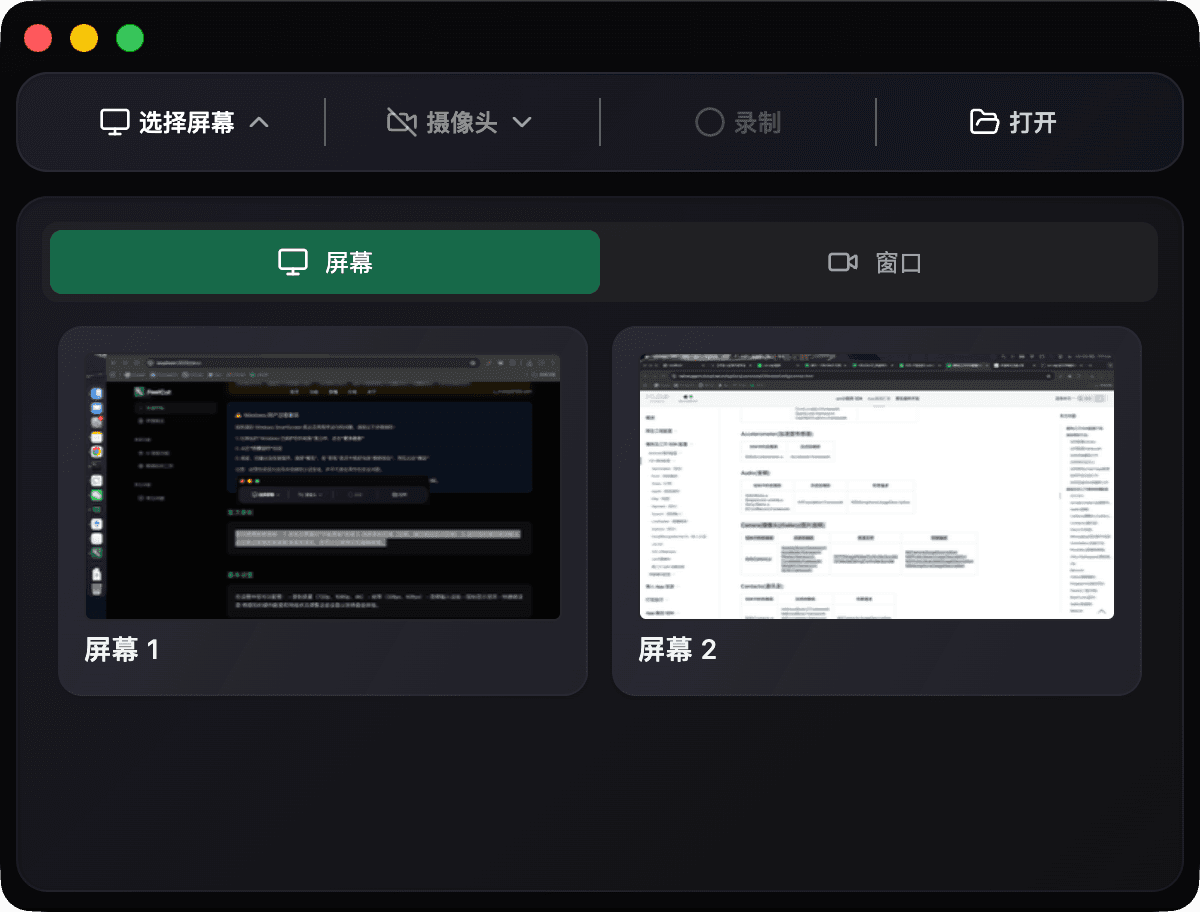
选择录制区域
在主界面选择您想要的录制方式:
- 全屏录制 - 捕获整个屏幕内容
- 窗口录制 - 仅录制特定应用程序窗口
2
启用摄像头(可选)
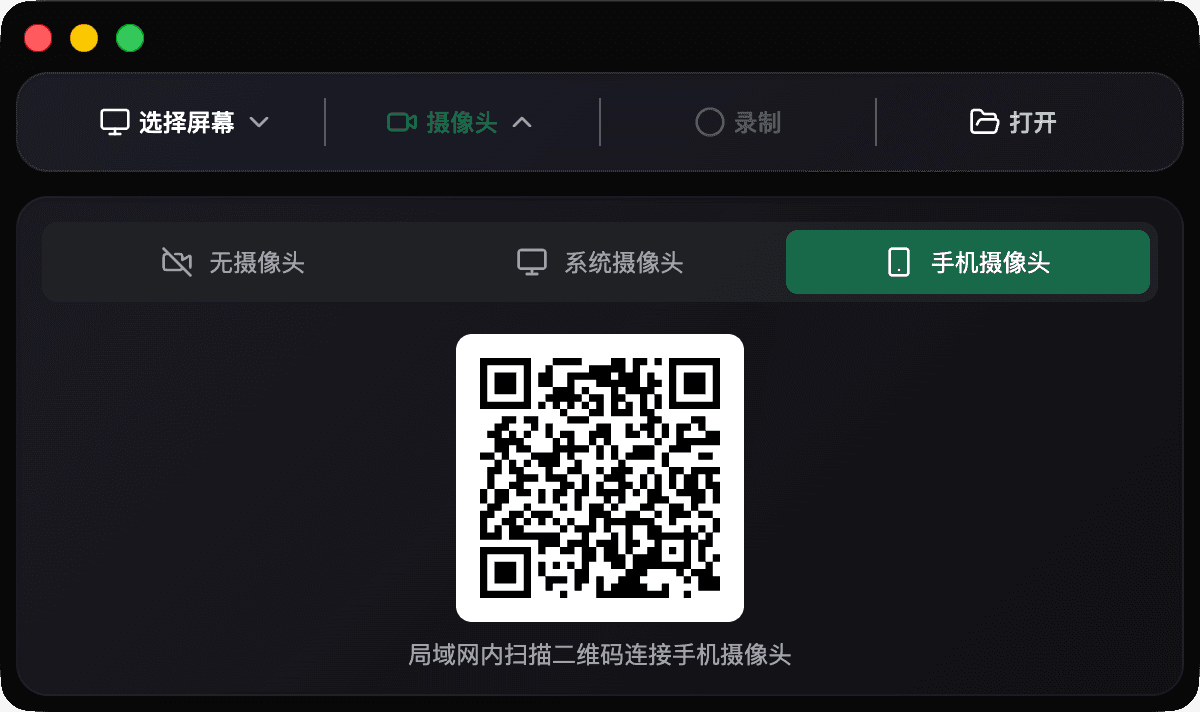
如果需要同时在视频中展示您的面部,可以启用摄像头功能:
- 点击摄像头图标开启/关闭摄像头
- 支持手机作为摄像采集设备
- 支持画中画模式
3
开始和结束录制

录制完成后,按快捷键 Ctrl +Shift + S 保存视频。
4
预览和编辑
录制完成后,您可以:
- 即时预览 - 立即查看录制效果
- 智能剪辑 - 使用 AI 智能剪辑功能自动优化视频
- 手动编辑 - 在时间轴上裁剪、修剪视频片段
- 导出分享 - 导出为多种格式,方便分享